Docker框架与核心原理
dokcer 的框架与核心概念
Docker 框架与核心
一、docker 镜像、容器、仓库
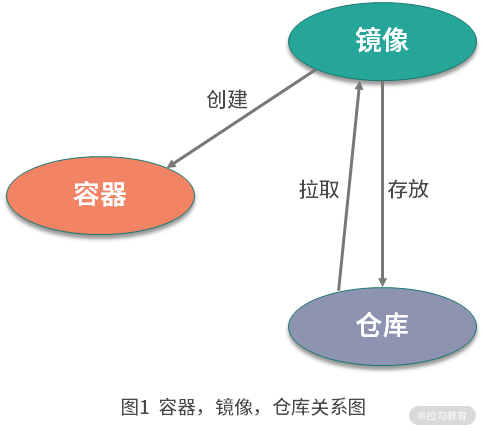
1.1 镜像
- 它是一个只读的文件和文件夹组合。它包含了容器运行时所需要的所有基础文件和配置信息,是容器启动的基础。
- 所以你想启动一个容器,那首先必须要有一个镜像。
1.2 容器
- 容器是镜像的运行实体。镜像是静态的只读文件,而容器带有运行时需要的可写文件层,并且容器中的进程属于运行状态。
- 即容器运行着真正的应用进程。容器有初建、运行、停止、暂停和删除五种状态。
- 虽然容器的本质是主机上运行的一个进程,但是**容器有自己独立的命名空间隔离和资源限制。**也就是说,在容器内部,无法看到主机上的进程、环境变量、网络等信息,这是容器与直接运行在主机上进程的本质区别。
1.3 仓库
- Docker 的镜像仓库类似于代码仓库,用来存储和分发 Docker 镜像。
- 镜像仓库分为公共镜像仓库和私有镜像仓库。目前,Docker Hub 是 Docker 官方的公开镜像仓库
二、docker 框架架构
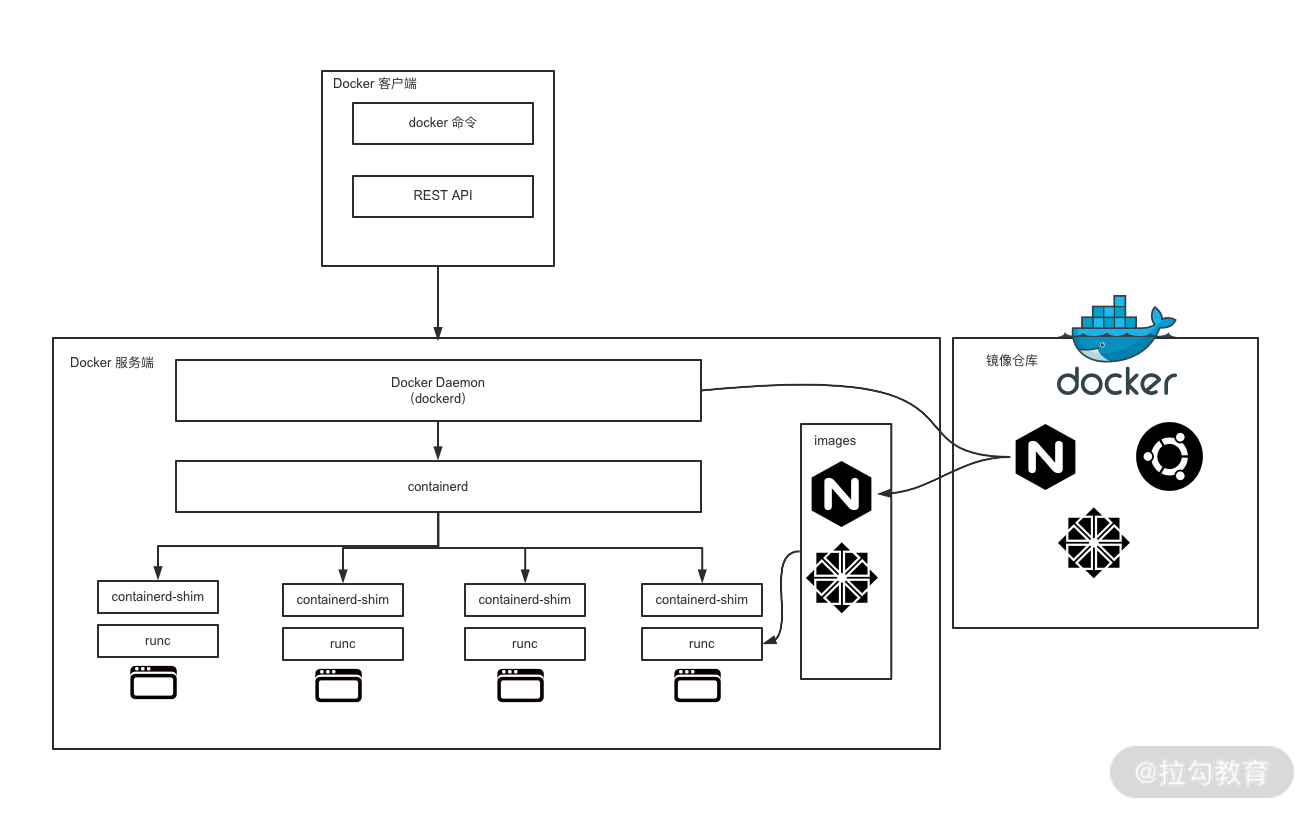
- Docker 整体架构采用 C/S 模式,主要由客户端和服务端两大部分组成。
- 客户端负责发送操作指令,服务端负责接收和处理指令。
2.1 docker 客户端
有 3 种
- Docker cli
- Docker rest api
- 语言的 SDK
2.2 docker 服务端
Docker 服务端是 Docker 所有后台服务的统称。
dockerd是一个非常重要的后台管理进程,它负责响应和处理来自 Docker 客户端的请求,然后将客户端的请求转化为 Docker 的具体操作。dockerd通过grpc与containerd通信
2.3 docker 重要组件
图上有 ⬇️
runc:runC 是一个用来运行容器的轻量级工具,是真正用来运行容器的。containerd:containerd 通过 containerd-shim 启动并管理 runC,可以说 containerd 真正管理了容器的生命周期。
2.4 Docker 各组件之间的关系
docker run -d busybox sleep 3600
 #这个容器会在后台运行一个简单的sleep任务,即等待 3600 秒,然后停止。
启动一个 busybox 容器(是一个非常小巧的 Linux 镜),查看进程的父子关系:
sudo pstree -l -a -A 4147
dockerd
  |-containerd --config /var/run/docker/containerd/containerd.toml --log-level info
  |   |-containerd-shim -namespace moby -workdir /var/lib/docker/containerd/daemon/io.containerd.runtime.v1.linux/moby/d14d20507073e5743e607efd616571c834f1a914f903db6279b8de4b5ba3a45a -address /var/run/docker/containerd/containerd.sock -containerd-binary /usr/bin/containerd -runtime-root /var/run/docker/runtime-runc
  |   |   |-sleep 3600
dockerd 启动的时候, containerd 就随之启动了,dockerd 与 containerd 一直存在。
当执行 docker run 命令(通过 busybox 镜像创建并启动容器)时,containerd 会创建 containerd-shim 充当 "垫片" 进程,然后启动容器的真正进程 sleep 3600 。
三、docker 数据管理
在容器中管理数据主要有两种方式:
- 数据卷(Volumes)
- 挂载主机目录 (Bind mounts)
3.1 数据卷
数据卷是一个可供一个或多个容器使用 的特殊目录,它绕过 UFS,可以提供很多有用的特性:
- 数据卷 可以在容器之间共享和重用。
- 对 数据卷 的修改会立马生效。
- 对 数据卷 的更新,不会影响镜像 。
- 数据卷 默认会一直存在,即使容器被删除。
创建一个数据卷
docker volume create myVolName查看所有数据卷
docker volume ls查看指定数据卷的信息
docker volume inspect my-vol启动一个挂载数据卷的容器
在用 docker run 命令的时候,使用 --mount 标记来将 数据卷 挂载到容器里。
在一次 docker run 中可以挂载多个 数据卷 。
下面创建一个名为 web 的容器,并加载一个 数据卷 到容器的 /webapp 目录。
docker run -d -P \
    --name web \
    #-v my-vol:/wepapp \
    --mount source=my-vol, target=/webapp \
    training/webapp \
    python app.py
删除数据卷
docker volume rm my-vol3.2 目录挂载
挂载一个主机目录作为数据卷
使用 --mount 标记可以指定挂载一个本地主机的目录到容器中去。
docker run -d -P \
    --name web \
    #-v my-vol:/wepapp \
    --mount type=bind,source=/src/webapp,target=/opt/webapp \
    training/webapp \
    python app.py
上面的命令加载主机的 /src/webapp 目录到容器的 /opt/webapp 目录。
这个功能在进行测试 的时候十分方便,比如用户可以放置一些程序到本地目录中,来查看容器是否正常工作。
本地目录的路径必须是绝对路径,以前使用 -v 参数时如果本地目录不存在 Docker 会自动为你创建一个文件夹,现在使用 --mount 参数时如果本地目录不存在,Docker 会报错。
Docker 挂载主机目录的默认权限是读写 ,用户也可以通过增加 readonly 指定为 只读 。
加了 readonly 之后,就挂载为只读了。如果你在容器内 /opt/webapp 目录新建文件,会显示如下错误
touch new.txt
touch: new.txt: Read-only file system
查看容器的数据卷具体信息
docker inspect web挂载一个本地主机文件作为数据卷
--mount 标记也可以从主机挂载单个文件到容器中
四、docker 网络模式
4.1 端口映射 外部访问容器
以通过 -P 或 -p 参数来指定端口映射。注意大小写。
当使用 -P 标记时,Docker 会随机映射一个 49000~49900 的端口到内部容器开放的网络端口。
例子:
docker run -d -p 5000:5000此时默认会绑定本地所有接口上的所有地址。docker run -d -p 127.0.0.1:5000:5000映射到指定地址的指定端口docker run -d -p 127.0.0.1::5000映射到指定地址的任意端口docker run -d -p 127.0.0.1:5000:5000/udp还可以使用 udp 标记来指定 udp 端口
-p 标记还可以多次使用来绑定多个端口:
docker run -d \
  -p 5000:5000 \
  -p 3000:80 \
4.2 查看端口映射配置
使用 docker port 来查看当前映射的端口配置,也可以查看到绑定的地址。
4.3 容器互联
新建容器网络,-d 参数指定 Docker 网络类型,有 bridge 、overlay。
其中 overlay 网络类型用于 Swarm mode。
docker network create -d bridge my-net

# 运行一个容器并加入到 my-net 网络
docker run -it --rm --name busybox2 --network my-net busybox sh
4.4 网络模式
基础理论
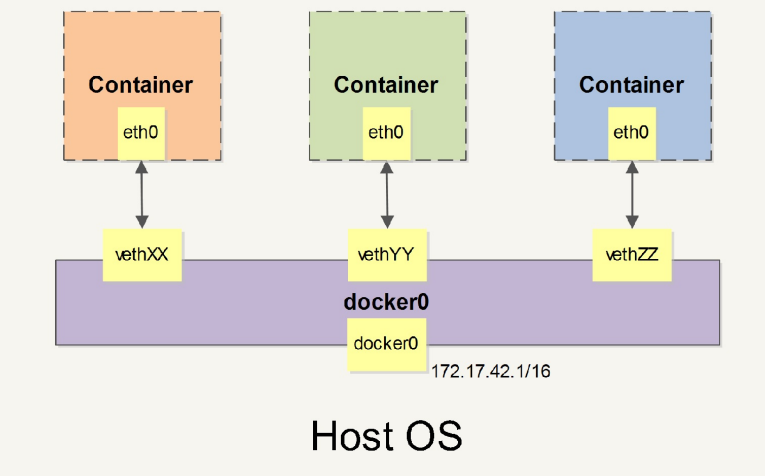
docker 使用 Linux 桥接网卡,在宿主机虚拟一个docker 容器网桥docker0。
docker 启动一个容器时会根据 docker 网桥的网段分配给容器一个 IP 地址,称为 Container-IP,同时 Docker 网桥是每个容器的默认网络网关。
ip address

4: docker0:  mtu 1500 qdisc noqueue state DOWN group defa
ult
    link/ether 02:42:ef:30:24:5b brd ff:ff:ff:ff:ff:ff
    inet 172.17.0.1/16 brd 172.17.255.255 scope global docker0
       valid_lft forever preferred_lft forever
因为在同一宿主机内的容器都接入同一个网桥,这样容器之间就能够通过容器的 Container-IP 直接通信。
docker 网桥是宿主机虚拟出来的,并不是真实存在的网络设备,外部网络是无法寻址到的,这也意味着外部网络无法通过直接 Container-IP 访问到容器。
如果容器希望外部访问能够访问到,可以通过端口映射,即通过 -p或-P 参数来启用,访问容器的时候就通过 宿主机IP:容器端口 访问容器。
Dokcer 支持的网络模式
| Docker 网络模式 | 配置 | 说明 |
|---|---|---|
| host 模式 | -net=host | 容器和宿主机共享 Network namespace。 容器将不会虚拟出自己的网卡,配置自己的 IP 等,而是使用宿主机的 IP 和端口。 |
| container 模式 | -net=container:NAME_or_ID | 容器和另外一个容器共享 Network namespace。 创建的容器不会创建自己的网卡,配置自己的 IP,而是和一个指定的容器共享 IP、端口范围。 |
| none 模式 | -net=none | 容器有独立的 Network namespace,并没有对其进行任何网络设置,如分配 veth pair 和网桥连接,配置 IP 等。 该模式关闭了容器的网络功能。 |
| bridge 模式 | -net=bridge | (默认模式)。此模式会为每一个容器分配、设置 IP 等,并将容器连接到一个 docker0 虚拟网桥,通过 docker0 网桥以及 Iptable nat 表配置与宿主机通信 |
| Macvlan network | 无 | 容器具备 Mac 地址,使其显示为网络上的物理设备 |
| Overlay | 无 | (覆盖网络):利用 VXLAN 实现的 bridge 模式 |
Bridge 模式
容器的默认的网络模式。该模式下的容器只有宿主机可以直接访问,外部主机是不可见的。
提示
- Docker Daemon 利用 veth pair 技术,在宿主机上创建两个虚拟网络接口设备,假设为 veth0 和 veth1。而 veth pair 技术的特性可以保证无论哪一个 veth 接收到网络报文,都会将报文传输给另一方。
- Docker Daemon 将 veth0 附加到 Docker Daemon 创建的 docker0 网桥上。保证宿主机的网络报 文可以发往 veth0;
- Docker Daemon 将 veth1 添加到 Docker Container 所属的 namespace 下,并被改名为 eth0。 如此一来,保证宿主机的网络报文若发往 veth0 则立即会被 eth0 接收,实现宿主机到 Docker Container 网络的联通性;同时也保证 Docker Container 单独使用 eth0,实现容器网络环境的隔离性。
提示
当创建一个 Docker 容器的时候,同时会创建了一对 veth pair 接口(当数据包发送到一个接口时,另外一个接口也可以收到相同的数据包)。 这对接口一端在容器内,即 eth0 ;另一端在本地并被挂载到 docker0 网桥,名称以 veth 开头(例如 vethAQI2QT )。
通过这种方式,主机可以跟容器通信,容器之间也可以相互通信。Docker 就创建了在主机和所有容器之间一个虚拟共享网络。
Host 网络
host 模式相当于 Vmware 中的 NAT 模式,与宿主机在同一个网络中,但 没有独立IP地址。
启动容器使用 host 模式,容器将不会获得一个独立的 Network Namespace,而是和宿主机共用一个 Network Namespace。
使用 host 模式的容器可以直接使用宿主机的 IP 地址与外界通信,容器内部的服务端口也可以使用宿主机的端口,不需要进行 NAT,host最大的优势就是网络性能比较好,docker host 上已经使用的端口就不能再用了,网络的隔离性不好。
Container 网络模式
一种特殊 host 网络模式, ontainer 网络模式是 Docker 中一种较为特别的网络的模式。
在容器创建时使用 – network=container:vm1 指定。(vm1 指定的是运行的容器名)处于这个模式下的 Docker 容器会共享一个网络环境,这样两个容器之间可以使用 localhost 高效快速通信。
Container 网络模式没有改善容器与宿主机以外世界通信的情况(和桥接模式一样,不能连接宿主机以外的其他设备)。
这个模式指定新创建的容器和已经存在的一个容器共享一个 Network Namespace,而不是和宿主机共享。
新创建的容器不会创建自己的网卡,配置自己的 IP,而是和一个指定的容器共享 IP、端口范围等。 同样,两个容器除了网络方面,其他的如文件系统、进程列表等还是隔离的。两个容器的进程可以通过 lo 网卡设备通信。
None 模式
none 模式可以在容器创建时通过 -- network=none 来指定。
使用 none 模式,Docker 容器有自己的 Network Namespace,但不进行任何网络配置。容器无网卡、IP、路由等信息,需自行添加网卡、配置 IP。此模式下容器只有 lo 回环网络,无其他网卡。